 TIME
TIME


在Windows系统中注册服务通常涉及创建新的服务并将其添加到服务管理器中。这可以通过命令行工具(如命令提示符或PowerShell)或图形界面(如服务管理器)来完成。以下是使用命令提示符或PowerShell注册服务的步骤。
使用命令提示符(Command Prompt)注册服务:
1、打开命令提示符(以管理员身份运行),可以通过在搜索框中输入“cmd”,然后右键点击“命令提示符”并选择“以管理员身份运行”。
2、输入以下命令来创建一个新的服务(假设您已经有一个可执行文件路径):
sc create <服务名> binPath= "<服务二进制文件的完整路径>"
其中<服务名> 是您想要创建的服务名称,<服务二进制文件的完整路径> 是指向服务可执行文件的路径。
sc create MyService binPath= "C:PathToYourServiceExecutable.exe"
注意:确保替换<服务名> 和<服务二进制文件的完整路径> 为实际的值。
3、启动服务:
sc start <服务名>
替换<服务名> 为您刚刚创建的服务名称。
使用PowerShell注册服务:
PowerShell提供了一个更友好的界面来管理Windows服务,以下是使用PowerShell注册服务的步骤:
1、打开PowerShell(以管理员身份运行),可以通过在搜索框中输入“PowerShell”,然后右键点击“Windows PowerShell”并选择“以管理员身份运行”。
2、使用New-Service cmdlet创建一个新的服务。
New-Service -Name "MyService" -BinaryPathName "C:PathToYourServiceExecutable.exe"
替换"MyService" 和"C:PathToYourServiceExecutable.exe" 为实际的服务名称和可执行文件路径。
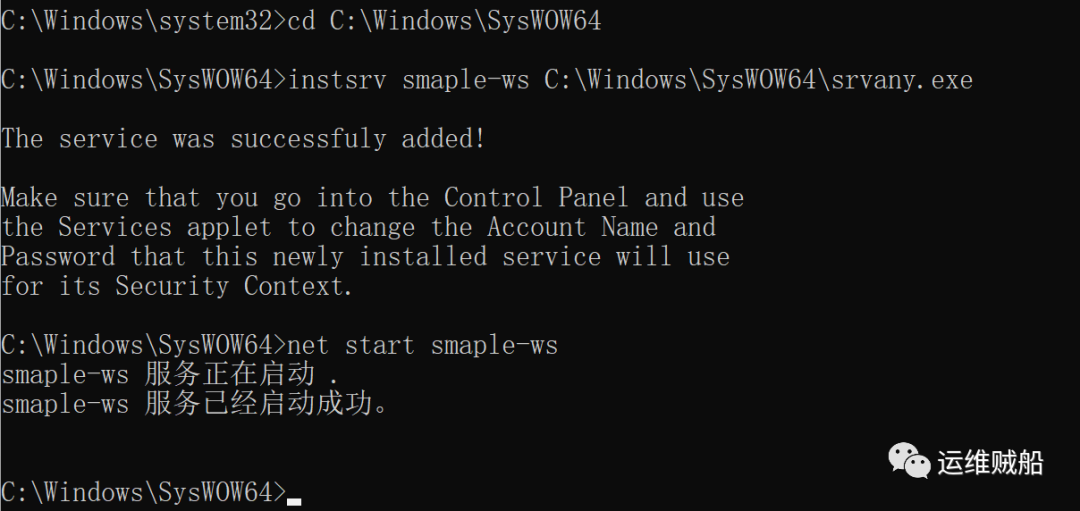
3、启动服务:
Start-Service -Name "MyService"
替换"MyService" 为您刚刚创建的服务名称。
注意事项:
确保您有足够的权限来创建和管理服务,通常需要管理员权限。
在注册服务之前,请确保您的服务可执行文件是安全的,并且您了解它的功能,恶意软件可能会伪装成合法服务来执行恶意活动。